

对于正在使用 NotebookLM 进行文献分析或生成音频摘要(Audio Overview)的用户来说,最令人沮丧的时刻莫过于等待了半天,进度条走到最后,却突然弹出一个红色的框:“Network error. Please check your connection.”
很多人的第一反应是刷新页面,结果发现刚才上传的文件丢失了,或者生成的音频前功尽弃。
为什么看 4K 视频都很流畅,偏偏用 NotebookLM 这个“网页工具”会频繁报错?这并非 Google 的服务器故障,而是你的网络环境无法满足 NotebookLM 严苛的“长会话保持”要求。
为什么 NotebookLM 比其他 AI 更容易报错?
NotebookLM 与普通的 AI 搜索或聊天工具有本质区别。它是一个 RAG(检索增强生成) 系统,且具备多模态处理能力。当你在 NotebookLM 中执行“生成播客”或“深度分析来源”时,浏览器与 Google 服务器之间维持的是一个高敏感度的长连接(Long-lived Connection)。
导致 “Network error” 的核心原因通常有两个:
- 动态 IP 导致的会话(Session)失效 这是最常见的原因。生成一段 10 分钟的音频摘要可能需要 3-5 分钟的服务器处理时间。如果你使用的是普通的网络加速工具,其背后的出口 IP 往往是不停轮转的(动态 IP)。 一旦在生成过程中你的 IP 发生了变化,Google 的安全网关会判定“用户身份变更”或“会话劫持”。为了数据安全,服务器会立即主动切断连接(Kill Session),从而在前端抛出 “Network error”。
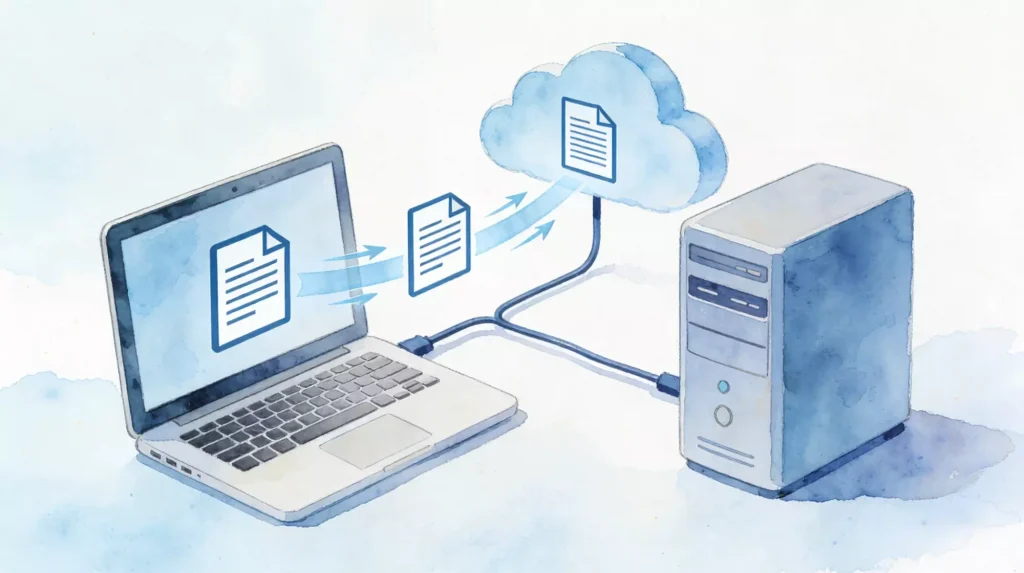
- 上行链路的丢包与抖动 NotebookLM 需要上传大量的 PDF 或文本数据。普通的共享节点往往存在严重的上行带宽瓶颈。如果数据包在传输过程中丢失率过高(Packet Loss),Google 服务器无法完整接收文件流,也会直接返回网络错误。
核心解法:构建“零跳变”的静态科研网络
想要彻底根除 NotebookLM 的网络错误,光靠“网速快”是不够的,你需要的是“稳”。你需要确保在长达数小时的科研工作中,你的网络指纹保持绝对恒定。
目前针对此类 AI 工具最有效的方案是部署 静态住宅 IP (Static Residential IP)。
- 绝对的会话一致性:IPHalo 等专业服务商提供的静态住宅资源,能确保你的出口 IP 地址在 24 小时内不发生任何变动。这意味着无论 NotebookLM 生成音频需要多长时间,Google 服务器端的鉴权高效的数据传输专线 Token 都始终有效,彻底解决了因 IP 跳变导致的报错中断。
- 原生 ISP 级通道:静态住宅 IP 归属于 Verizon、AT&T 等正规运营商。在 Google 眼里,这是高信誉度的“家庭/校园网络”,享有比机房 IP 更高的连接优先级和更宽松的风控阈值。
优化指南:如何配置稳定的 NotebookLM 环境
为了确保文献分析和音频生成不中断,建议按以下标准优化你的网络通道:
- 获取专用凭证:在后台获取一个美国地区的静态住宅 IP。这是确保 Google AI 功能全开的基础。
- 配置浏览器环境:
- 推荐使用 Chrome 浏览器配合 SwitchyOmega 插件。
- 关键操作:建立一个新的情景模式,将
notebooklm.google.com以及 Google 核心服务域名强制指向该静态 IP。 - 注意:避免使用全局模式,以免其他流量干扰长连接的稳定性。
- 压力测试:配置完成后,尝试上传一份超过 20MB 的 PDF,并点击“Generate”生成音频概览。你会发现即使等待数分钟,连接依然稳如磐石,不再弹出红色的错误提示。
结语
科研灵感不应该被不稳定的网络打断。NotebookLM 的 “Network error” 本质上是对动态、低质量网络连接的一种“排异反应”。通过配置 ISP 级静态住宅 IP,你不仅修复了报错,更为你的学术研究和内容创作建立了一条稳定、合规且高效的数据传输专线。