

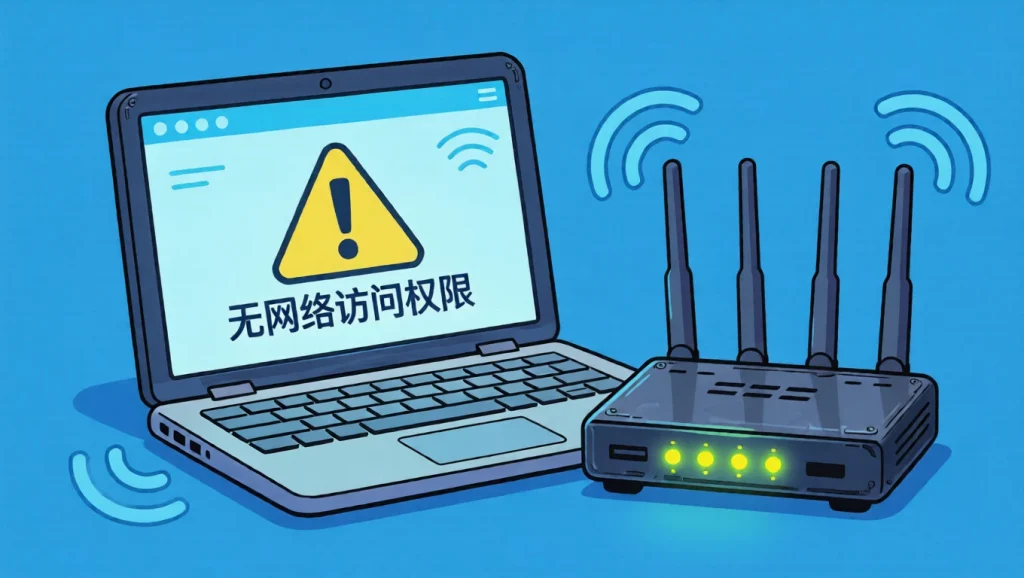
你是否经历过这样的崩溃时刻:电脑右下角的网络图标明明显示“已连接”,信号也是满格,但打开浏览器却提示“无法连接到互联网”。鼠标悬停在图标上,只冷冷地显示一行字:IPv4 无网络访问权限。
这并不是你的电脑坏了,而是 Windows 系统中最常见的网络配置故障。简单来说,就是你的电脑连上了路由器(局域网),但路由器没能把你送上互联网(广域网)。
本文将剥离复杂的术语,提供一套从“物理重启”到“命令行修复”的标准排查流程,帮你快速恢复网络连接。
一、 为什么会出现这个报错?
在动手修复之前,了解病因能帮你少走弯路。导致 IPv4 无访问权限的核心原因通常有以下 4 种:
- IP 地址冲突或配置错误 这是最常见的原因。你的电脑没有从路由器获取到正确的 IP 地址,或者手动设置的静态 IP 与局域网内其他设备冲突(撞车了)。
- DHCP 服务异常 路由器负责分配 IP 的 DHCP 服务“卡死”了,导致你的电脑拿不到上网通行证。
- 代理软件未正常关闭 很多用户在使用完加速器或代理软件后直接关机,导致系统的代理端口被占用。重启后,流量依然试图走那个已经关闭的代理通道,自然无法上网。
- DNS 解析失败 域名解析服务器(DNS)挂了,导致你只能上 QQ(因为它用 UDP 协议),却打不开任何网页。
二、 标准修复流程(按顺序操作)
请严格按照以下步骤执行,通常前两步就能解决 80% 的问题。
第一阶段:释放静电与重启(物理疗法)
不要小看重启,它能清除路由器缓存和电脑网卡的临时错误堆栈。
- 重启光猫和路由器:直接拔掉电源插头,等待 60 秒(这一步是为了让电容放电),然后插回电源。等待指示灯全亮。
- 重启电脑:不要点“关机”再开机,要点 “重启”。因为 Windows 10/11 的“关机”其实是休眠,不会重置内核数据。
第二阶段:重置 IP 与 DNS(配置疗法)
如果重启无效,说明问题出在电脑的配置上。我们需要把 IP 设置回“自动获取”。
- 右键点击右下角网络图标,选择 “网络和 Internet 设置”。
- 点击 “高级网络设置” -> “更多网络适配器选项”。
- 右键点击你正在使用的网卡(WLAN 或以太网),选择 “属性”。
- 双击 “Internet 协议版本 4 (TCP/IPv4)”。
- 关键步骤:确保 “自动获得 IP 地址” 和 “自动获得 DNS 服务器地址” 两个选项都被选中。
- 点击确定保存。
进阶技巧:如果自动获取依然不行,尝试手动将 DNS 服务器修改为公共 DNS:
- 首选 DNS:
114.114.114.114 - 备用 DNS:
8.8.8.8
第三阶段:命令行强力修复(CMD 大法)
这是技术人员最常用的绝招,能彻底重置 Windows 的网络堆栈。
- 在开始菜单搜索
cmd,右键选择 “以管理员身份运行”。 - 在黑窗口中依次输入以下 4 条命令,每输完一条按一次回车:
ipconfig /release(释放旧 IP)ipconfig /renew(重新获取 IP)ipconfig /flushdns(清除 DNS 缓存)netsh winsock reset(重置网络通信协议)
- 全部执行完后,重启电脑。
第四阶段:检查代理设置(容易被忽视)
如果你是跨境电商运营者或技术人员,经常使用代理工具,这一点至关重要。 很多时候,“无网络访问”是因为代理服务器失效了,但 Windows 的系统代理开关还开着。
- 打开 “设置” -> “网络和 Internet” -> “代理”。
- 查看 “使用代理服务器” 开关。如果是开着的,请立即关闭。
- 刷新网页,通常网络会瞬间恢复。
三、 为什么跨境人更怕“IPv4 无权限”?
对于普通用户,这只是断网;但对于跨境电商卖家,这是安全事故。
在运营亚马逊或 TikTok 店铺时,我们强调 IP 隔离。卖家通常会配置固定的静态 IP 来模拟海外环境。 如果本地网络频繁出现“IPv4 无访问权限”,会导致:
- 指纹跳变:网络重连瞬间,可能导致 IP 归属地漂移。
- 环境失效:代理连接中断,浏览器直接暴露本地真实 ISP 信息。
这正是为什么专业团队会放弃不稳定的本地配置,转而使用 ISP 静态住宅代理。通过 IPHalo 提供的企业级静态 IP,不仅能确保 100% 的网络连通性,还能在物理层面实现环境隔离,彻底告别“配置错误”导致的断网风险。
总结
当你再次看到黄色感叹号时,不要慌张。
- 先断电重启路由器。
- 检查是否开了代理忘关。
- 用 CMD 命令重置网络。
网络通畅是数字生活的基础。如果你对网络稳定性有商业级的需求,或者受够了频繁的网络配置报错,不妨升级你的网络基础设施,让专业工具为你保驾护航。