


在跨境办公、网络配置、工具部署等场景中,电脑IP地址是高频用到的基础信息。但多数非技术类用户对IP地址的认知较为模糊,遇到需要查看IP地址的需求时往往无从下手。本文将从基础概念入手,详细拆解公网IP与本地IP的区别,再分系统提供清晰的查看步骤,帮助新手快速掌握相关操作。

一、基础认知:公网IP与本地IP的核心区别
很多用户不清楚,一台电脑通常对应两个IP地址——公网IP和本地IP,二者功能不同,适用场景也存在差异,明确区分才能精准使用。
1. 公网IP地址:作为设备接入互联网的“公共标识”,由电信、移动、联通等网络服务商分配,同一局域网内的所有设备(电脑、手机、智能设备等)共用一个公网IP。其核心作用是实现设备与互联网的互联互通,外部网络通过公网IP才能定位到对应的局域网。
2. 本地IP地址:又称内网IP,是设备在局域网内的“内部标识”,由路由器分配,用于区分同一局域网内的不同设备,避免数据传输时出现混乱。常见格式为192.168.x.x、10.x.x.x或172.x.x.x,仅在局域网内有效,外部网络无法直接通过本地IP定位设备。
二、本地IP地址查看方法:分Windows/macOS系统
(一)Windows系统(适配Win10/11)
方法1:图形界面查看(新手首选)
① 点击屏幕右下角的网络图标(Wi-Fi连接显示Wi-Fi标识,有线连接显示电脑标识),在弹出的菜单中选择“网络和Internet设置”;
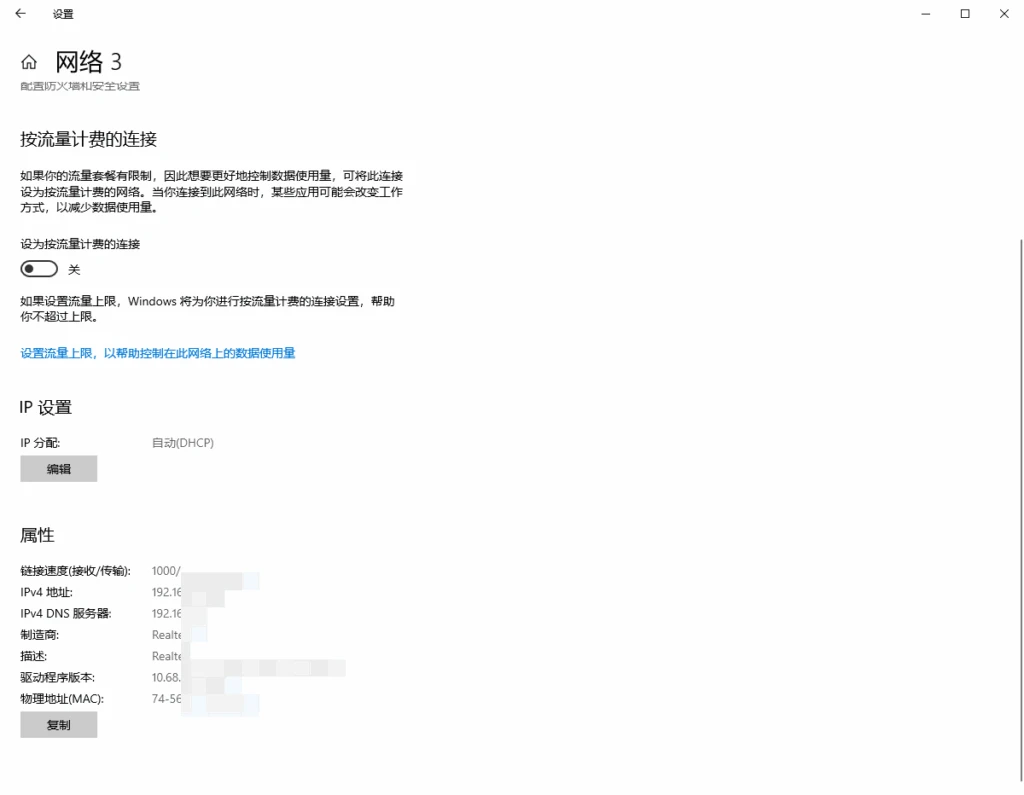
② 进入设置页面后,找到当前连接的网络名称,点击名称下方的“属性”;
③ 下拉页面至“IPv4地址”选项,其后显示的一串数字即为本地IP地址。
方法2:命令提示符查看(高效便捷)
① 按下键盘Win+R组合键,打开“运行”窗口;
② 在输入框中输入“cmd”,按下回车键打开命令提示符窗口;
③ 在窗口中输入“ipconfig”并回车,找到“无线局域网适配器 WLAN”(Wi-Fi连接)或“以太网适配器 以太网”(有线连接)板块;
④ 该板块下的“IPv4地址”对应的数字,即为本地IP地址。
(二)macOS系统
方法1:系统设置查看(直观简单)
① 点击屏幕左上角的苹果图标,在下拉菜单中选择“系统设置”;
② 在左侧菜单栏中找到并点击“网络”选项;
③ 选择当前正在使用的网络(Wi-Fi或以太网),右侧页面会直接显示本地IP地址,无需额外操作。
方法2:终端查看(进阶操作)
① 通过屏幕右上角的聚焦搜索(放大镜图标),输入“终端”并打开对应应用;
② 在终端中输入命令“ifconfig | grep “inet “”(注意空格与符号),按下回车键;
③ 在输出结果中,排除“127.0.0.1”(本地回环地址),剩余“inet”后对应的数字即为本地IP地址。
三、公网IP地址查看方法:1步直达
与本地IP不同,公网IP无法通过电脑系统设置直接查看,需借助外部工具查询,操作十分简单:
打开任意浏览器,访问专业IP查询网站(如ipinfo.io、ipip.net、百度IP查询等),网站会自动识别并显示当前设备的公网IP地址,同时附带运营商、所属地区等详细信息,无需手动输入任何命令。
四、IP地址的进阶应用:从“查看”到“管理”
掌握查看IP地址的方法后,在跨境电商运营、海外广告投放、海外业务协作等场景中,还需学会“管理IP”以应对不同需求:
1. 跨境电商运营:需使用目标国家/地区的IP环境管理店铺,避免因IP地域不符触发平台风控,导致账号受限;
2. 海外广告投放:需模拟不同地区用户的IP环境,精准验证广告展示效果,提升投放精准度;
3. 海外业务协作:访问海外业务网站或协作工具时,需通过IP管理突破地域限制,同时保护自身真实IP隐私。
此时,专业的代理IP服务即可发挥作用。以iphalo为例,其提供覆盖全球190+国家和地区的真实IP资源,包括住宅IP、原生IP等多种类型,可快速实现IP地域切换。例如,运营欧美地区电商店铺时,通过iphalo切换至对应地区的本地住宅IP,能模拟真实用户环境,大幅降低账号关联风险,保障业务稳定推进。
结语
电脑IP地址查看是基础的网络操作技能,掌握公网IP与本地IP的区别及对应查看方法,能轻松解决日常网络设置、工具配置等问题。若涉及跨境场景,需要稳定、安全的IP管理方案,可选择iphalo代理IP服务。
👉 立即注册iphalo,,获取专业跨境IP解决方案!